أبلغ المدرسة بوصولك بضغطة زر من هاتفك، فتكون ابنتك جاهزة عند البوابة، ويكتمل الاستلام بتأكيد منك.
أربع خطوات بسيطة من التفعيل حتى الاستلام.
تعطيك المدرسة رمزًا خاصًا بابنتك. تدخله مرة واحدة وتنشئ كلمة مرورك.
عند بوابة المدرسة يتأكد النظام من موقعك، ثم يفتح زر «لقد وصلت».
يصل الإشعار فورًا إلى موظفي البوابة، فيُنادون الطالبة ويرسلونها إلى سيارتك.
عندما تصبح الطالبة معك تضغط «تم استلام الطالبة» فيكتمل الاستلام ويُسجَّل.
اتبع هذه الخطوات في أول مرة، وبعدها لن تحتاج إلا إلى الخطوتين 5 و6، والخطوات 7 و8 و9 اختيارية.
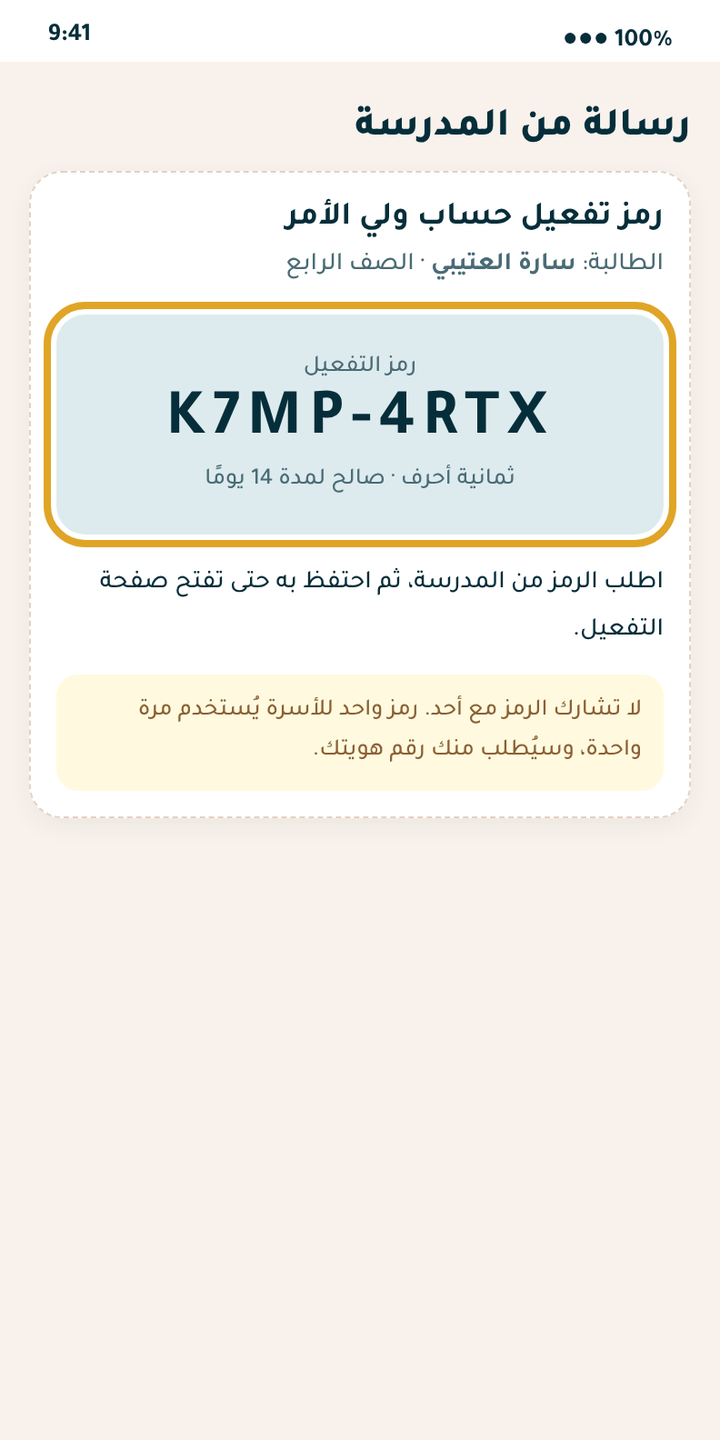
اطلب من المدرسة رمز التفعيل الخاص بابنتك. شكله ثمانية أحرف مثل K7MP-4RTX، وهو صالح لمدة 14 يومًا ويُستخدم مرة واحدة. إن كان لديك أكثر من ابنة فلكل طالبة رمز.
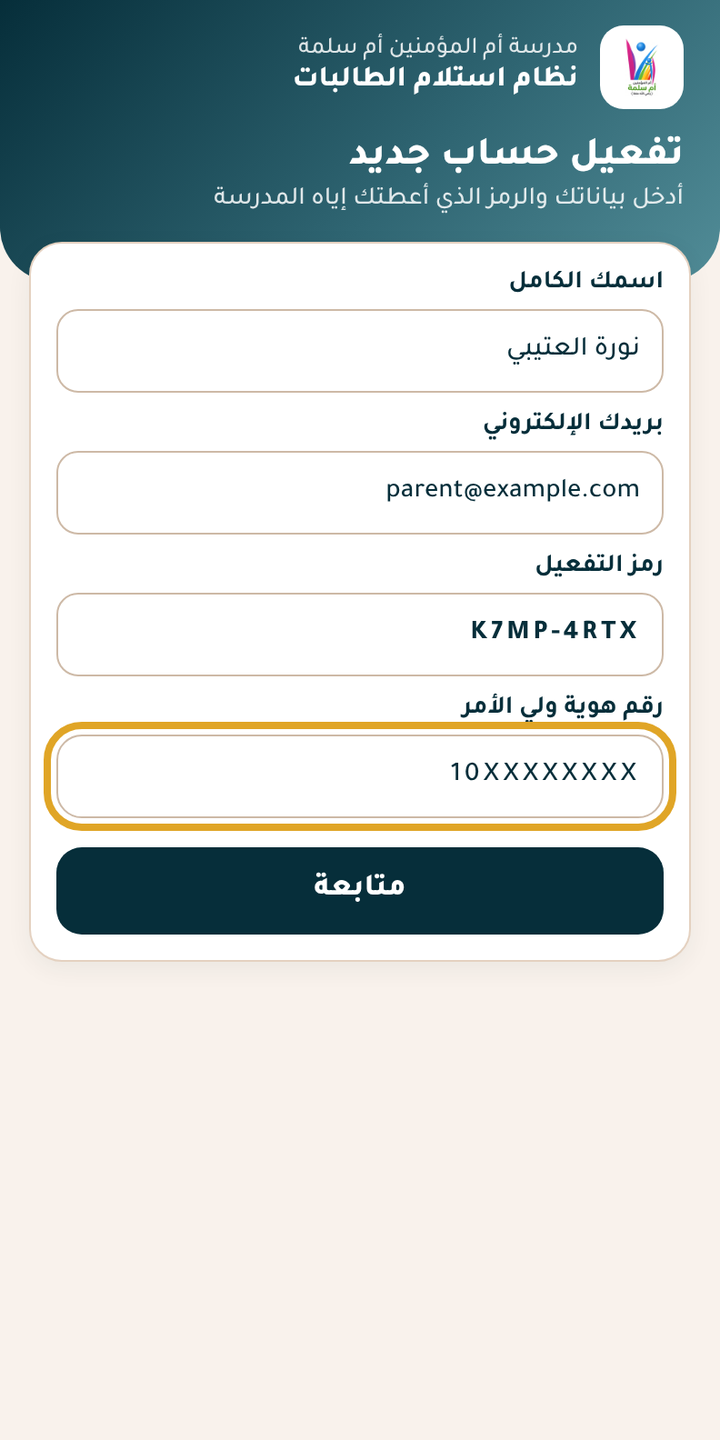
اضغط «تفعيل حساب جديد»، وأدخل اسمك وبريدك الإلكتروني والرمز، ثم اضغط «متابعة». سنرسل رسالة إلى بريدك.
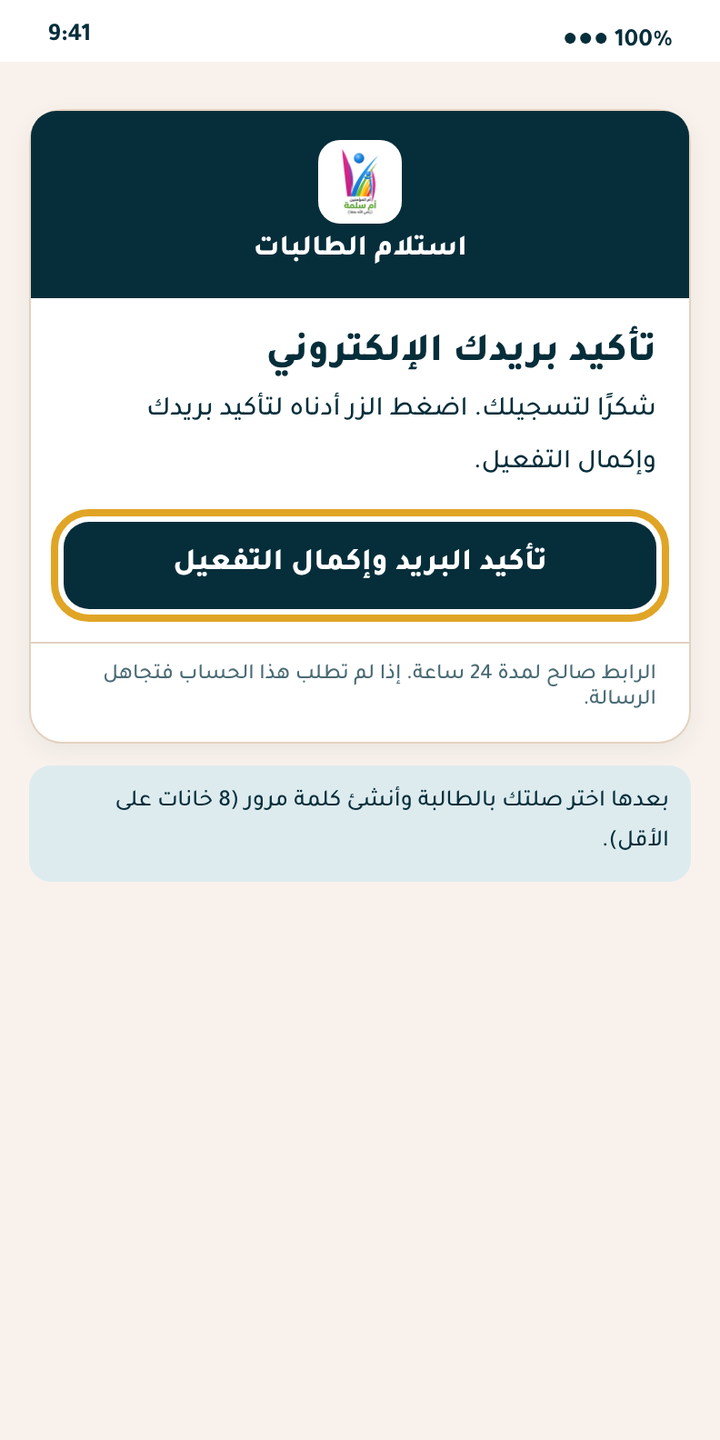
افتح الرابط في الرسالة (صالح 24 ساعة)، واختر صلتك بالطالبة، وأنشئ كلمة مرور من 8 خانات على الأقل، ثم اضغط «تفعيل حسابي». إن لم تجد الرسالة فتحقق من البريد غير الهام.
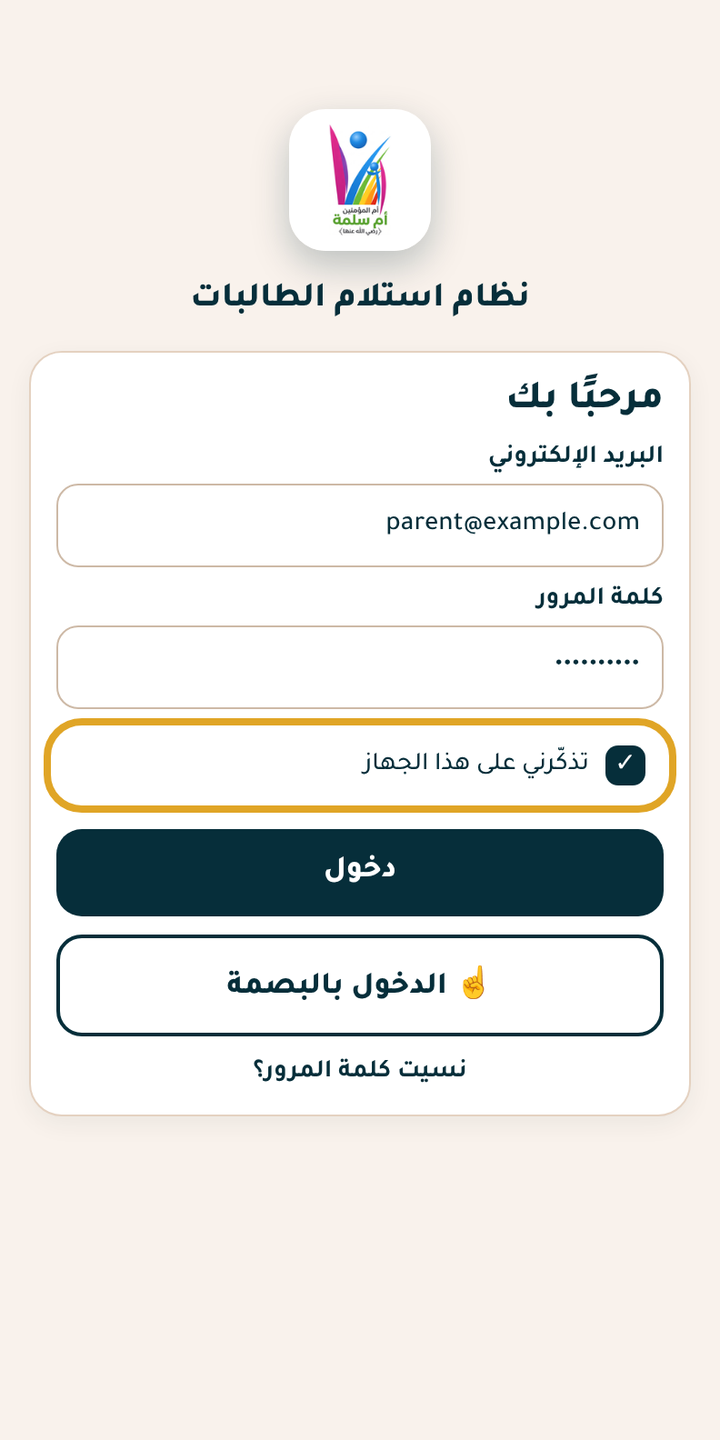
ادخل بالبريد وكلمة المرور. اترك «تذكّرني على هذا الجهاز» محددًا لتبقى مسجّلًا 30 يومًا دون إعادة الإدخال.
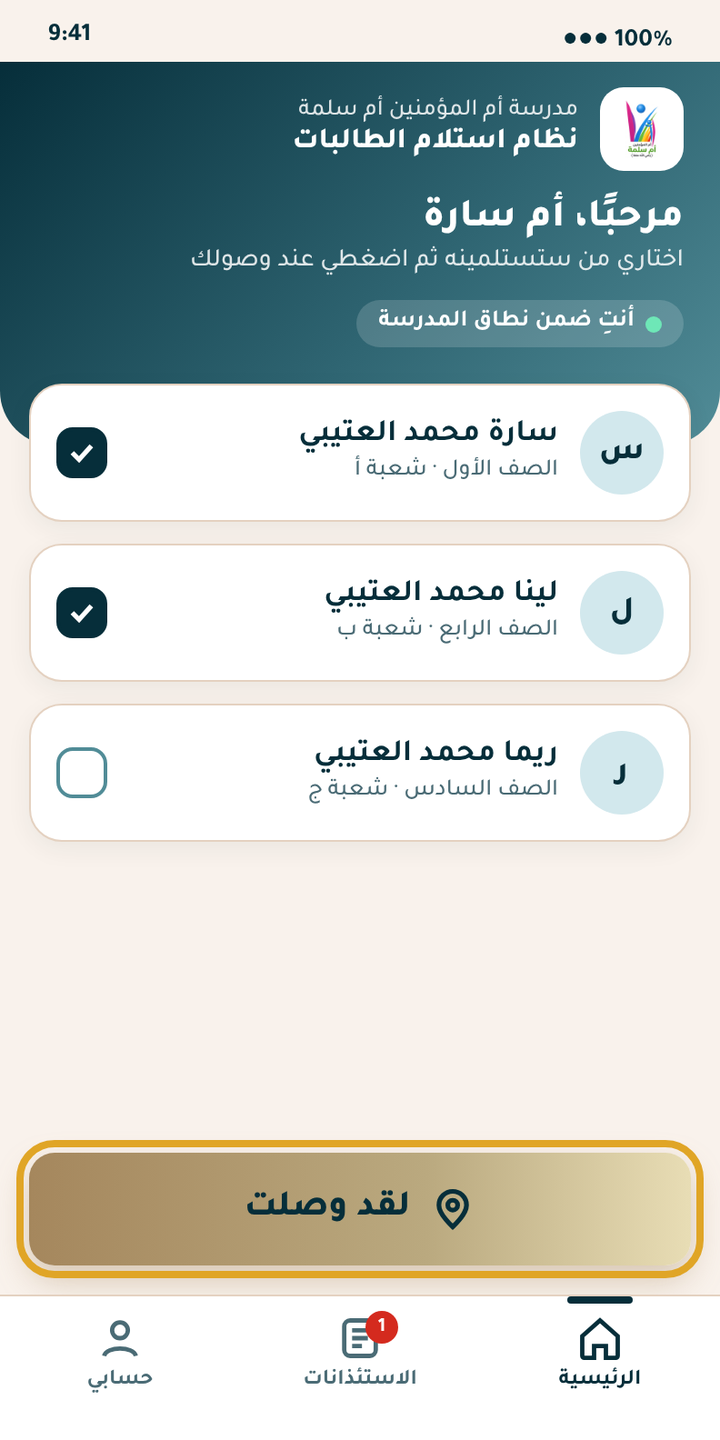
افتح صفحة الاستلام وأبقِ الموقع مفعّلًا، واختر بناتك، وإن طُلب منك فامسح رمز QR عند البوابة بكاميرا هاتفك. عندما يصبح صندوق الموقع أخضر اضغط «لقد وصلت». لا يعمل الزر إلا داخل نطاق المدرسة.
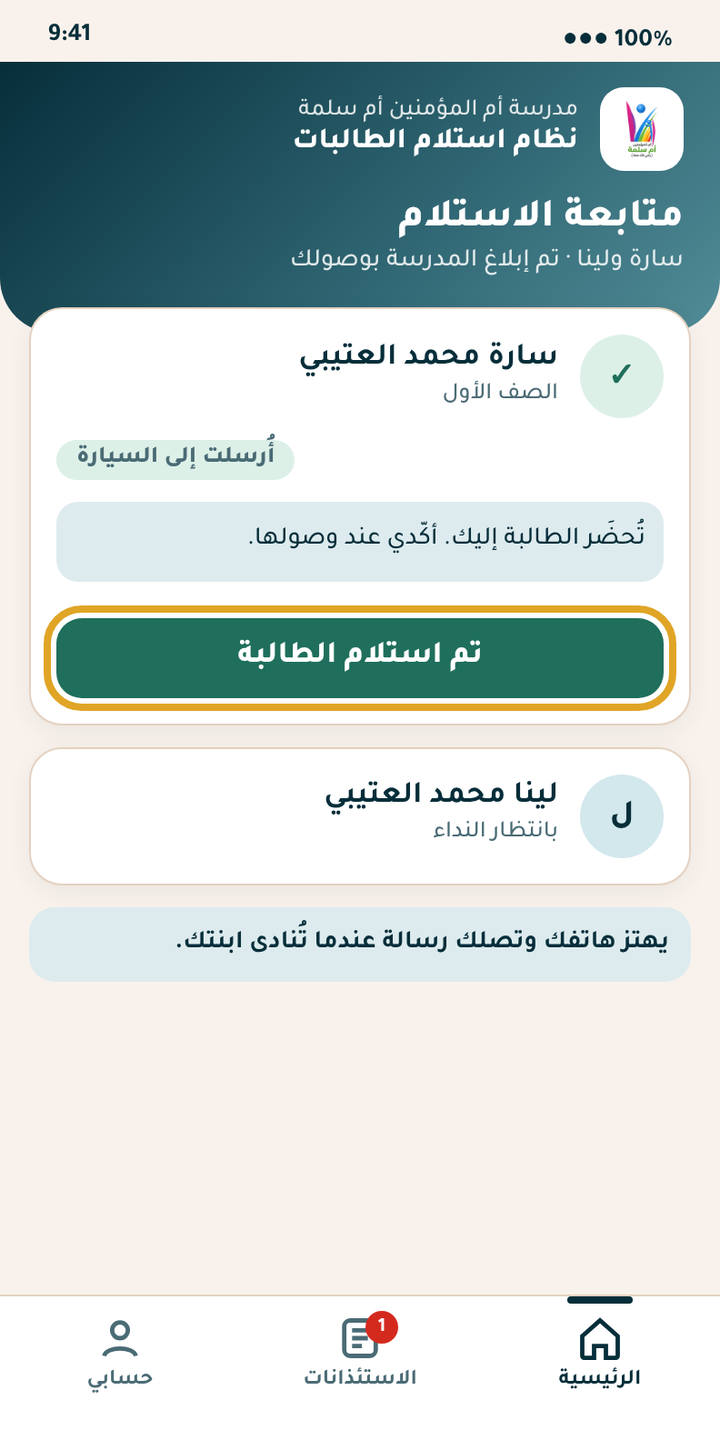
ستظهر لك رسالة ويهتز هاتفك عندما تُنادى ابنتك ثم تُرسل إلى السيارة. عندما تصبح معك اضغط «تم استلام الطالبة». ويمكنك إلغاء الإشعار قبل النداء بزر «إلغاء».
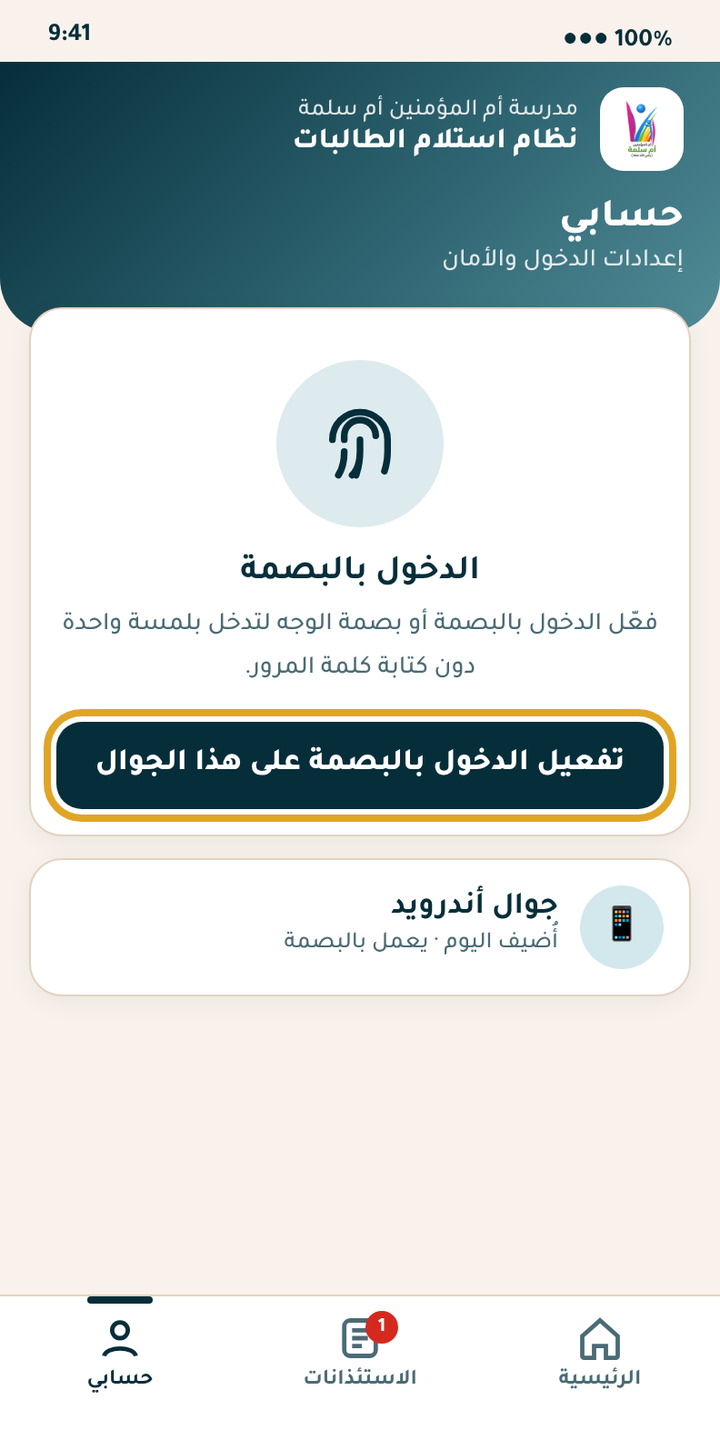
من تبويب «حسابي» اضغط «تفعيل الدخول بالبصمة على هذا الجوال». بعدها تدخل في كل مرة بالبصمة أو بصمة الوجه دون كتابة كلمة المرور.
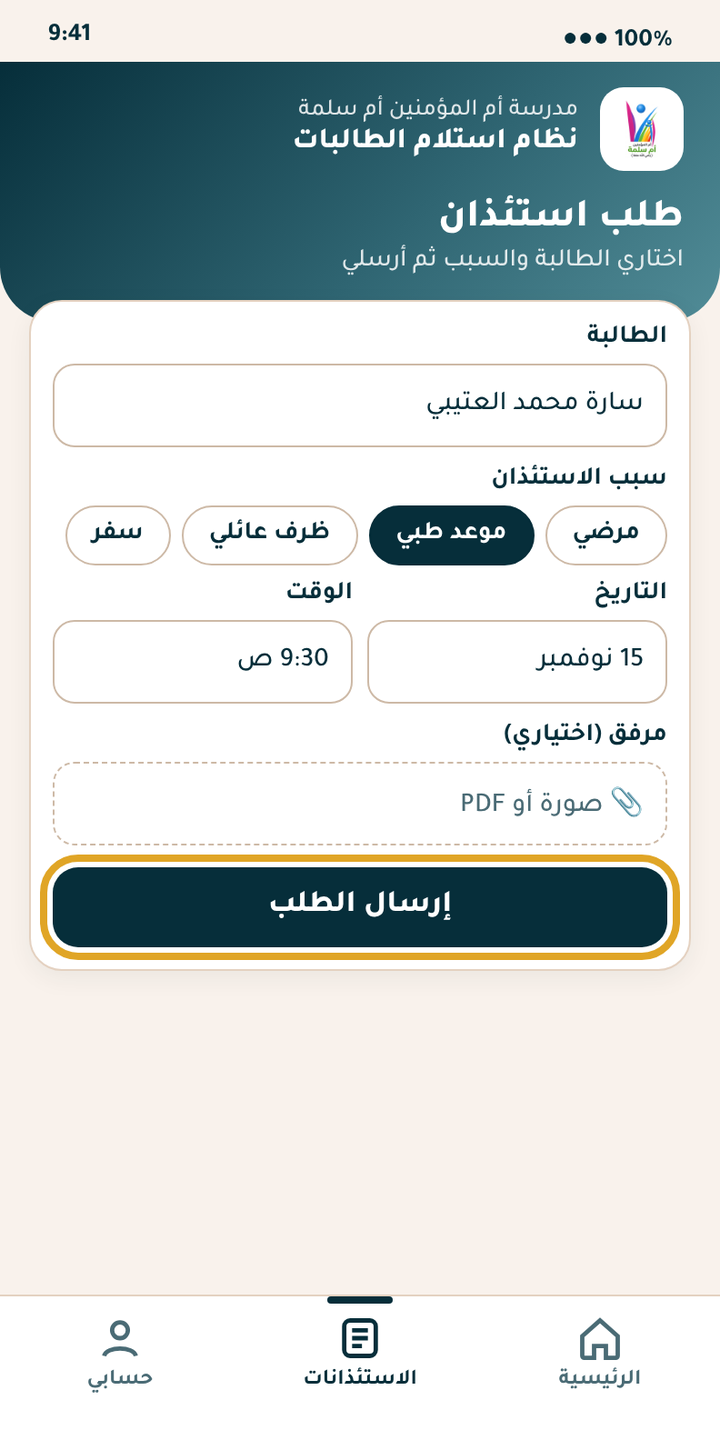
من تبويب «الاستئذانات» اضغط «استئذان جديد»، واختر الطالبة والسبب والتاريخ والوقت، وأرفق صورة أو ملف PDF إن لزم، ثم اضغط «إرسال الطلب». يمكنك الاستئذان لأي من بناتك.
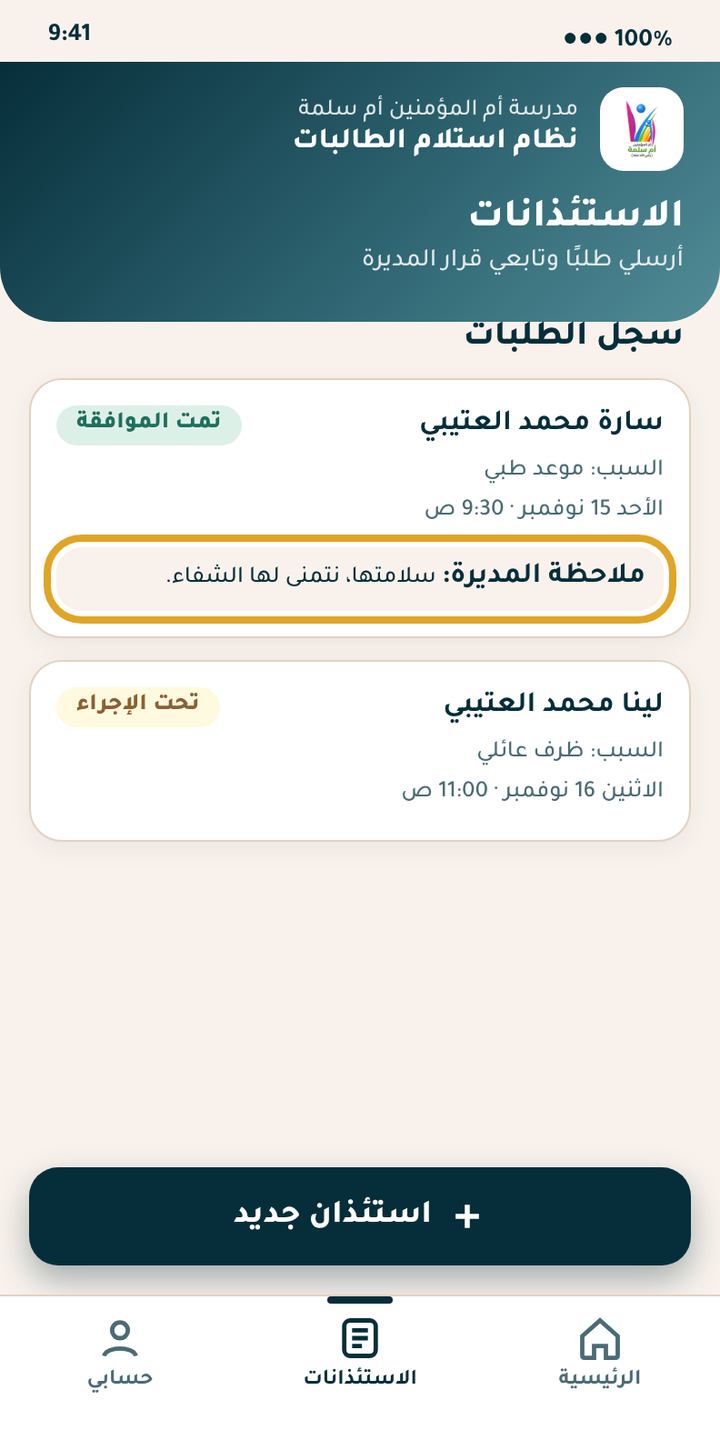
يظهر طلبك في السجل بحالته: تحت الإجراء أو تمت الموافقة أو مرفوض، مع ملاحظة المديرة. ويصلك بريد إلكتروني عند صدور القرار. لا يمكن تعديل الطلب أو حذفه بعد إرساله.
ثبّت صفحة الاستلام لتفتحها من الشاشة الرئيسية مباشرة بدل المتصفح.
افتح الصفحة في كروم، ثم اضغط «تثبيت التطبيق» في الصندوق الظاهر في أعلى صفحة الاستلام، أو من قائمة المتصفح (⋮) اختر «تثبيت التطبيق».
افتح الصفحة في سفاري، اضغط زر المشاركة، ثم «إضافة إلى الشاشة الرئيسية»، ثم «إضافة».
افتح الصفحة في إيدج أو كروم، واضغط أيقونة التثبيت في شريط العنوان، ثم «تثبيت».
يعمل الزر فقط داخل نطاق المدرسة وعندما تكون إشارة الموقع جيدة، وبعد مسح رمز البوابة إن كان مطلوبًا. اقرأ الرسالة الملونة فوق الزر فهي تذكر السبب.
لا. يُفحص موقعك فقط أثناء فتح صفحة الاستلام لمعرفة هل أنت في المدرسة، ولا يُحفظ إلا عند إرسال إشعار الوصول.
تحقق من البريد غير الهام، وتأكد من كتابة البريد الإلكتروني بشكل صحيح، وإن لم تصل الرسالة فتواصل مع المدرسة.
اضغط «نسيت كلمة المرور؟» في صفحة الدخول، فيصلك رابط لاختيار كلمة مرور جديدة.
رمز واحد للأسرة يربط جميع بناتك بحسابك. وإن كان لديك رموز أخرى فاستخدمها مع نفس البريد الإلكتروني، فتُضاف الأسماء إلى حسابك نفسه، ويمكنك اختيار أكثر من طالبة في كل مرة.
لا يرى أي ولي أمر بيانات غير بناته. كلمات المرور ورموز التفعيل محفوظة مشفّرة. ولا تُسلَّم الطالبة إلا بعد أن يراك الموظف وتؤكد أنت الاستلام.
